

ある日突然あなたのブログサイトがアクセス減少に見舞われたことはありませんか?また、検索順位は確保しているのにアクセスが少ないと感じているあなたに向けた note 記事です
▼ ▼ ▼ ▼ ▼


Instagramの「静かモード」は、DM(ダイレクトメッセージ)の通知を一時的にオフにし、自分の時間を確保するための便利な機能です。しかし、「特定の1人だけに静かモードを適用できるのか?」という疑問を持つユーザーも多いでしょう。この記事では、静かモードの基本的な機能や、1人だけに適用できるのかについて詳しく解説します。
インスタの静かモードとは


静かモードとは、Instagramの通知をオフにし、DMを送った相手に「○○は現在静かモードをオンにしています」と表示する機能です。これにより、夜間や作業中などにInstagramの通知を気にせずに過ごせるようになります。特に、SNSの使用を制限したい時や、集中したいタイミングで便利に活用できます。
静かモードを1人だけに設定できる?
以下に、元の文章をわかりやすくリライトし、テキストと表で解説を加えました。
結論:Instagramの「静かモード」は1人だけに設定できない
Instagramの「静かモード」は、アプリ全体の通知を一時的にオフにする機能です。そのため、特定の1人だけを対象に「静かモード」を適用することはできません。
しかし、ある特定のユーザーからの通知を制限したい場合は、以下の方法を使うことで対応可能です。
特定の相手からの通知を制限する方法【比較表】
| 方法 | 内容 | 通知制限対象 | 補足説明 |
|---|---|---|---|
| DM通知をオフにする | DM画面で「i(情報)」をタップし、「メッセージの通知をオフ」に設定 | 1人 | 新しいDMの通知が届かなくなる |
| 相手をミュートする | プロフィール画面の「フォロー中」→「ミュート」で投稿・ストーリーを非表示 | 1人 | タイムラインで表示されなくなるが通知は届く可能あり |
| DMを制限する | 相手を制限し、DMがリクエストボックスに届くようにする | 1人 | 通常の受信箱には届かず、確認もしづらくなる |

1. DM通知をオフにする手順
- Instagramアプリを開く
- DM画面で相手のチャットを開く
- 右上の「i」マーク(情報アイコン)をタップ
- 「メッセージの通知をオフ」に設定
2. 相手をミュートする手順
- 相手のプロフィール画面を開く
- 「フォロー中」をタップ
- 「ミュート」を選択
- 投稿・ストーリーどちらかをミュート可能
3. DMをリクエストボックスへ移動する手順
- 相手のプロフィールを開く
- 「…」メニューをタップ
- 「制限する」を選択
- これによりDMがリクエストボックスに届くようになる
補足:静かモードとの違い
| 機能 | 対象 | 通知の範囲 | 主な用途 |
|---|---|---|---|
| 静かモード | Instagram全体 | すべての通知を停止 | 一時的に集中したいときや夜間モードとして |
| 通知制限設定 | 特定のユーザーのみ | 個別に制限可能 | 特定の人とのやり取りを減らしたいとき |
Instagramの「静かモード」自体は一括通知オフであり、特定の人だけを対象にすることはできません。しかし、上記のような個別の通知制限方法を使えば、実質的に1人だけの通知を減らすことが可能です。
ご希望であれば、上記の内容を**図解(インフォグラフィック)**として作成することもできます。ご希望ですか?
静かモードの設定方法
静かモードの詳細な設定方法については、以下の記事で詳しく解説しています。
インスタの静かモードの設定方法はこちら
Instagramの「設定」→「通知」→「静かモード」から、好きな時間帯に設定できるので、状況に応じて活用しましょう。
以下に、あなたの元の文章をより詳しく、初心者にも分かりやすいようにリライトしました。設定手順の図解が必要な場合は、その旨を教えてください。
Instagramの「静かモード」とは?
「静かモード」は、Instagramからの通知を一時的に停止する機能です。夜間や集中したい時間帯など、スマホに気を取られたくない時にとても便利です。通知が来なくなるだけでなく、プロフィール上に「静かモード中」と表示されることで、相手にも配慮が伝わります。
静かモードの主な特徴
| 項目 | 内容 |
|---|---|
| 対象通知 | DM、いいね、コメント、フォロー通知など、すべての通知をオフにする |
| 表示 | プロフィールに「静かモード中」と表示される |
| 時間設定 | 開始時間と終了時間を自由に設定できる |
| 自動オフ | 時間が来ると自動で解除される |
| 対応端末 | iPhone・Android両方で利用可能 |
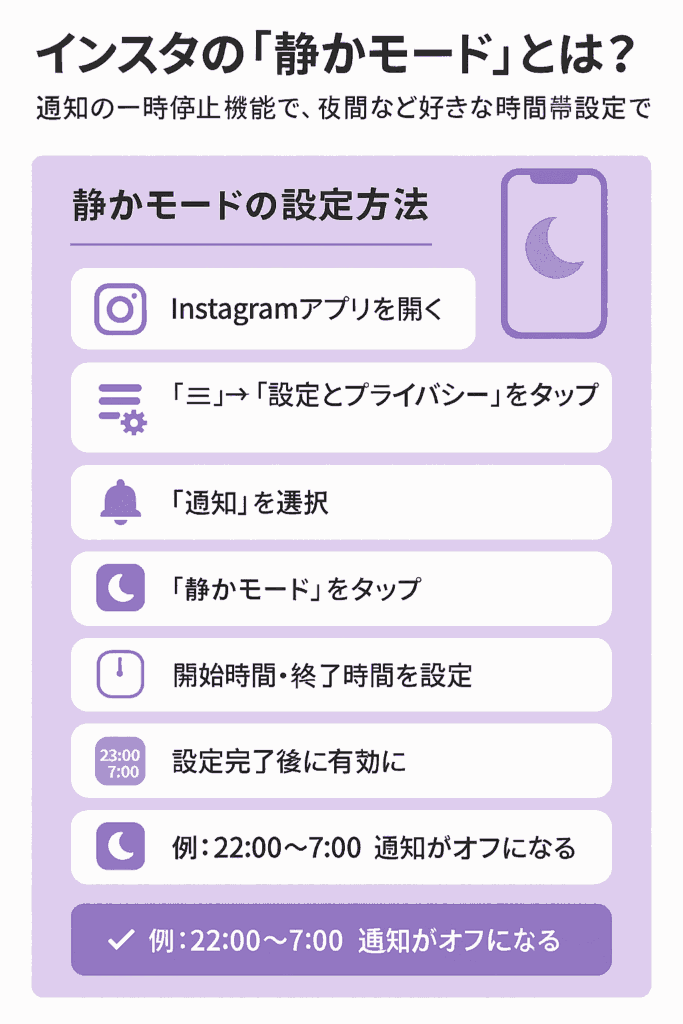
静かモードの設定方法(ステップガイド)
1. Instagramアプリを開く
まずはInstagramアプリを起動し、自分のプロフィールページに移動します。
2. 「≡(メニュー)」→「設定とプライバシー」をタップ
右上の三本線(ハンバーガーメニュー)をタップして、「設定とプライバシー」へ進みます。
3. 「通知」を選択
「通知」という項目をタップします。
4. 「静かモード」をタップ
通知設定メニューの中に「静かモード」があります。これをタップしてください。
5. 開始時間・終了時間を設定
たとえば、「22:00〜7:00」など、自分のライフスタイルに合った時間帯を自由に設定できます。
6. 完了すれば設定は有効に
設定が完了すると、その時間帯だけInstagramからの通知はオフになります。
活用のポイント
- 夜寝ている間に通知を切って、睡眠の質を高めたい人に最適。
- 勉強や仕事の集中時間に通知を遮断したい時にも便利。
- 静かモード中に届いたDMなどは、解除後にまとめて確認可能。
まとめ

静かモードはInstagramの全体設定であり、特定の1人だけに適用することはできません。ただし、DMの通知をオフにしたり、ミュートを設定したりすることで、特定の相手とのやり取りを制限することは可能です。
- 静かモードは全ユーザー向けに適用される機能
- 特定の相手の通知をオフにする場合は、DMの通知オフやミュート機能を活用
- 詳細な設定方法はこちらの記事で解説
静かモードの仕組みを理解し、適切な設定を活用して、もっと便利にinstagramを活用しましょう!


コメント