
ある日突然あなたのブログサイトがアクセス減少に見舞われたことはありませんか?また、検索順位は確保しているのにアクセスが少ないと感じているあなたに向けた note 記事です
▼ ▼ ▼ ▼ ▼


インスタを使っていて、突然「しばらくしてからもう一度実行してください」というメッセージが出てきたことはありませんか?


「え、アカウント凍結されたの!?」と焦りますよね。私も初めてこの表示を見たとき、心臓がドキッとしました。しかも何度「OK」を押しても同じ画面が繰り返されるから、余計にパニックになるんですよね。
でも、安心してください。ほとんどのケースは、一時的な制限です。アカウントが永久に使えなくなるわけではありません。正しい対処法を知っておけば、焦る必要はないんです。
この記事では、このエラーが出る原因をタイプ別に整理したうえで、今すぐ試せる対処法を7つ、優先順位をつけて解説します。競合記事にはなかった「エラーの段階・重さの違い」も詳しく解説しているので、ぜひ最後まで読んでみてください。
「しばらくしてからもう一度実行してください」はどんなエラー?
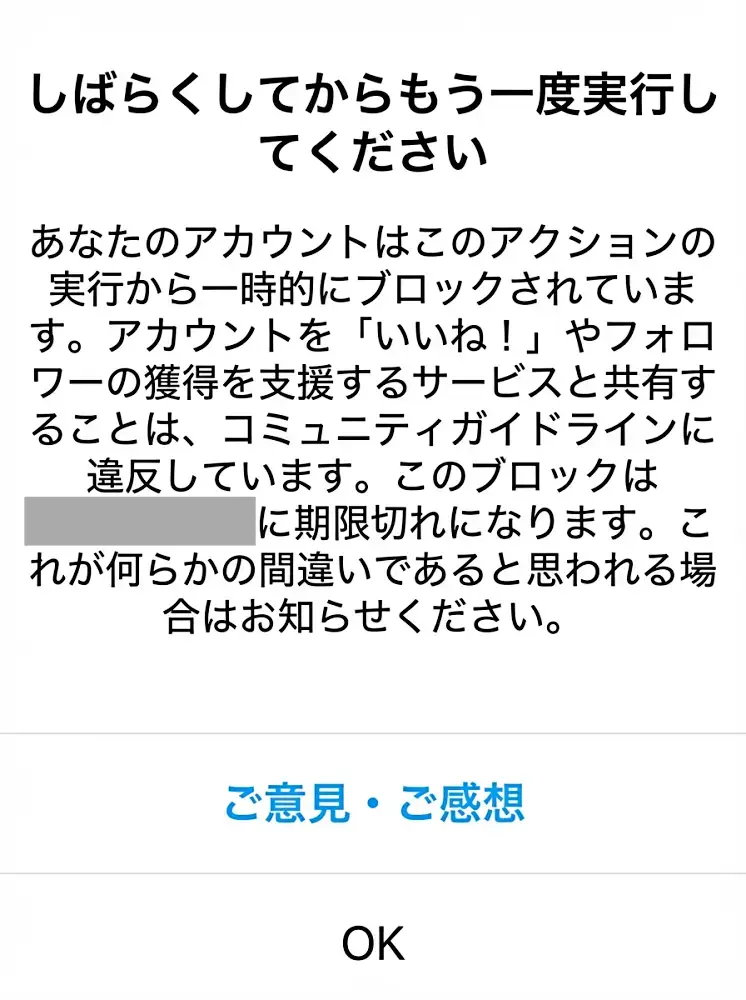
このエラーは、インスタグラムがスパムや不正行為を防ぐために設けた自動制限システムが作動したときに表示されます。
表示されるメッセージの形式はいくつかあります。
- 「コミュニティを守るため、Instagramで一定の時間内に特定のアクションを実行できる回数には制限が設けられています。」
- 「コミュニティを守るため、特定のアクティビティは禁止されています。使用状況に基づき、○月○日までこのアクションは利用できません。」
前者は「軽度な一時制限」、後者は「期限付き制限」という違いがあります。このあと詳しく解説しますね。
どちらのメッセージでも共通しているのは、「あなたのアカウントがスパムっぽい動きをしている」とインスタのAIが判断した、ということ。悪意がなくても引っかかることがある、というのがやっかいなポイントなんです。
エラーには3つの段階がある
ここが競合記事ではあまり解説されていない部分なんですが、このエラーには軽さの段階があります。自分がどの段階なのかを把握することで、正しい対応ができます。
段階①:軽度(数時間〜1日で解除)
- 表示内容:「コミュニティを守るため、Instagramで一定の時間内に特定のアクションを実行できる回数には制限が設けられています」
- 制限期間の表示:なし
- 解除日の見通し:数時間〜24時間程度
短時間に少し多めにいいねやフォローをした程度の、軽いブレーキがかかった状態です。焦らずそのまま放置するだけで解除されることが多いですよ。
段階②:中度(数日〜1週間で解除)
- 表示内容:「使用状況に基づき、○月○日までこのアクションは利用できません」
- 制限期間の表示:あり(解除日が明記される)
- 解除日の見通し:3日〜7日程度
解除日が表示されているタイプです。「日付が変わったのに解除されない!」というケースも多いのですが、インスタの時間はアメリカ時間(太平洋標準時)が基準になることがあります。そのため日本時間の夕方〜夜に解除されることが多いんですね。
段階③:重度(長期制限・アカウント凍結リスクあり)
- 表示内容:段階②と同様だが、制限解除後もすぐに再制限がかかる
- 制限期間の見通し:2週間〜1ヶ月以上
- 状況:自動化ツールの使用や、ガイドライン違反を繰り返している場合
この段階まで来ると、単純な待機だけでは解決しないことがあります。サードパーティアプリとの連携解除やインスタへの報告が必要です。
エラーが出る原因5選
「普通に使ってただけなのに、なんで?」と思う人もいるかもしれません。でも、インスタのAIは「スパムかどうか」を行動パターンで判断しているため、意図していなくても引っかかることがあるんです。
①短時間に大量のアクションをした
インスタには、時間あたりの操作回数に隠れた上限があります。たとえば以下のような操作を短時間に繰り返すとアウトになりやすいです。
- いいね:1時間に60〜100件以上
- フォロー:1日に100〜200人以上(特に新しいアカウントは厳しい)
- コメント:同じ文面を連続送信
「フォロバ狙いで一気に100人フォローしたら制限がかかった」という体験談はSNSでもよく見かけますよね。これが最も多い原因です。
②サードパーティアプリ(自動化ツール)を使っていた
フォロワー分析ツールや自動いいねツールなど、インスタと連携する外部アプリを使っていた場合、そのアプリの操作がスパムと認識されることがあります。
特に「自動フォロー・自動いいね機能」を持つツールは高リスクです。「ツール自体の使用をやめても、過去の操作が原因でしばらく制限が続く」という声も多く聞かれます。
③プロフィールに問題のあるURLを設置していた
これ、意外と盲点なんですね。プロフィールのウェブサイト欄に設定したURLが、インスタの規約に抵触するサイトだったり、怪しいリンク先だったりすると、エラーが発生することがあります。「質問箱」のURLでも起きた事例が報告されています。
④インスタ側の一時的な障害
「何もしていないのに突然エラーが出た」という場合は、インスタ側の不具合の可能性があります。過去には18時頃から突然多数のユーザーに一斉にエラーが出た事例もありました。こういった場合は自分では対処しようがないので、ひたすら待つしかないのが正直なところです。
⑤新しいアカウントや通常より活発すぎる操作
新規アカウントは特にインスタのAIに監視されやすいです。普通に使っているつもりでも、「急に活発になった」と判断されると制限がかかります。作成直後に大量フォローや大量いいねをするのは特に注意が必要ですね。
今すぐできる対処法7選(優先順位順)
やみくもに試すより、優先順位通りに進めるのが解決への近道です。
対処法①:まず、何もしないで待つ(最重要)
これが最も基本的で、実は最も効果的な対処法です。
「OK」を繰り返し押したり、無理やり操作を続けたりすると、制限期間が延長される可能性があります。私が調べた限り、これをやって悪化したケースがかなり多いんですよね。
段階①の軽度エラーであれば、2〜24時間放置するだけで解除されます。焦る気持ちはわかりますが、まずはインスタを閉じて、別のことをしながら待ちましょう。
対処法②:デバイスを再起動する
一時的なシステムエラーが原因の場合、端末の再起動だけで解決することがあります。まず試してほしいのはここです。
Androidの場合: 電源ボタン長押し→「再起動」をタップ
iPhoneの場合: サイドボタンと音量ボタンを同時長押し→電源オフスライダーを操作→再度電源ON
再起動後にインスタを開いてエラーが消えていれば、それで解決です。シンプルですが、意外と効くんですよね。
対処法③:ログアウト→再ログイン
次に試したいのがアカウントの再ログインです。
- プロフィールの右上「三本線(≡)」をタップ
- 「設定」→下にスクロールして「ログアウト」を選択
- 一度アプリを完全に閉じる
- 再度インスタを開いてログイン
「これだけで直った」という声がかなり多いです。特に段階①・②のケースでは効果的なことがあります。
対処法④:サードパーティアプリとの連携を解除する
フォロワー管理アプリや自動化ツールをインスタに連携させている場合は、すぐに解除しましょう。
- プロフィール→「三本線(≡)」→「設定」
- 「セキュリティ」→「アプリとウェブサイト」
- 「アクティブ」タブから不審なアプリを選んで「削除」
連携アプリ一覧を見ると、自分でも忘れていたアプリが連携されていることがあります。私もこれをやったとき、「あれ、こんなの使ってたっけ?」というアプリが3つも出てきて、内心ギョッとしました。全部削除するのが安全です。
対処法⑤:パスワードを変更する
アカウントのパスワードを変更すると、外部アプリやツールのサインイン状態が強制的に解除されます。
- プロフィール→「三本線」→「設定」
- 「セキュリティ」→「パスワード」
- 新しいパスワードを設定
これは特に「知らないうちに外部ツールにアクセスされていた」場合に有効です。対処法④とセットで試すのがオススメです。
対処法⑥:キャッシュの削除・アプリの再インストール
アプリのキャッシュに問題があってエラーが出ているケースも考えられます。
Androidの場合:
- 設定→「アプリ」→「Instagram」→「ストレージ」
- 「キャッシュを削除」をタップ
iPhoneの場合: iPhoneはキャッシュ削除ができないため、一度アプリを削除して再インストールします。
再インストール後はログインし直しが必要です。ログイン情報(メールアドレス/パスワード)を事前に確認しておきましょう。
対処法⑦:Instagramに「問題を報告」する
上記の対処法を全部試してもだめな場合、インスタに直接報告する方法があります。
- プロフィール→「三本線」→「設定」→「ヘルプ」
- 「問題を報告する」→「機能の問題」
- エラーが繰り返し表示されて使用できない旨を記載して送信(エラー画面のスクリーンショットを添付するとより効果的)
報告したからといって即日解決するわけではありませんが、「これは間違いだと思う」と申告することで、解除が早まる場合があります。特に段階②・③のケースでは効果が期待できます。
解除されるまでの時間の目安
「結局、いつ直るの?」というのが一番気になるところですよね。以下が目安です。
| エラーの種類 | 解除まで | 目安となる行動 |
|---|---|---|
| 軽度(制限日なし) | 2〜24時間 | 放置するだけでOK |
| 中度(制限日あり) | 3〜7日 | 制限日の夕方〜夜に解除されることが多い |
| 重度(繰り返し制限) | 2週間以上 | アプリ連携解除+報告が必要 |
| インスタ側の障害 | 数時間〜1日 | 他のユーザーも同様なら待つだけ |
ポイントは、解除日が表示されているときは「その日の日本時間の0時に解除される」と思い込まないことです。実際には日本時間の夕方〜深夜に解除されるケースが多く、「解除日なのに直らない!」と焦って余計な操作をしてしまう方が多いんですよね。その日の夜までは静かに待つのが正解です。
解除後にやるべき再発防止策
やっと解除された!と喜んだのも束の間、また同じエラーが出てしまった…という方も少なくありません。解除後に意識してほしいポイントをまとめます。
操作ペースを意識する
解除直後は特に、インスタのAIが監視モードになっていると考えてください。解除されたからといって、いきなり大量のいいねやフォローをするのは厳禁です。
目安として、最初の1週間は以下を守るのがおすすめです。
- いいね:1時間に30件以下
- フォロー:1日に30〜50人以下
- コメント:同じ文面の繰り返しをしない
自動化ツールを使わない
一度制限を受けた後は、自動化ツールの再使用には特に慎重になりましょう。アカウントの履歴にフラグが立っている状態では、また制限を受けやすくなっています。
プロフィールのURLを確認する
プロフィールにURLを設定している場合、そのリンク先が怪しいサイトに変わっていないかを確認してください。特にサービスが終了したサービスのURLなどが問題になるケースもあります。
それでも解除されない場合は?
2週間以上待っても解除されない場合は、アカウントが本格的なペナルティを受けている可能性があります。
この場合、インスタグラムのサポートセンターへの問い合わせが必要です。ただし、インスタのサポートへの連絡は少しハードルが高く、返信まで数日〜1週間かかることが多いのが現実ですね。
問い合わせの際は、以下の情報を用意しておくと対応が早くなります。
- アカウントのユーザーネーム
- 制限が始まった日時
- エラー画面のスクリーンショット
- 自分がどんな操作をしていたか(正直に記載する)
「自分は何も悪いことをしていない」と思っていても、インスタのAIから見るとスパムに見えていた可能性があります。正直に状況を伝えるのが解決への近道です。
まとめ
インスタの「しばらくしてからもう一度実行してください」は、突然出てきてびっくりしますよね。でも、正体がわかれば怖くありません。
このエラーのポイントをおさらいすると、
- ほとんどは一時的な制限で、アカウント凍結とは違う
- エラーには軽度・中度・重度の3段階がある
- 焦って操作を繰り返すのは逆効果。まず待つことが大事
- 対処法は「再起動→再ログイン→サードパーティアプリ解除→パスワード変更→報告」の順で試す
インスタは日常のコミュニケーションに欠かせないツールになっていますよね。エラーが出てもパニックにならず、この記事を参考に冷静に対応してみてください。きっと解決できますよ。


コメント