
ある日突然あなたのブログサイトがアクセス減少に見舞われたことはありませんか?また、検索順位は確保しているのにアクセスが少ないと感じているあなたに向けた note 記事です
▼ ▼ ▼ ▼ ▼
TikTokの「セーブ済み」とは?


TikTokを見ていて「この動画、後でもう一度見たいな」と思ったことはありませんか?そんな時に便利なのがセーブ機能なんです。
セーブ機能の基本的な仕組み


セーブ機能は、いわばTikTok内のブックマーク機能ですね。お気に入りの動画をアプリ内に保存しておけば、いつでもサッと見返せるわけです。
TikTokって一度スクロールしちゃうと、同じ動画を探すのが意外と大変じゃないですか。フォローしてるアカウントの動画でも、投稿が多いとすぐに埋もれちゃいますよね。
セーブ機能を使えば、そんな悩みは解決。自分専用のお気に入りリストを作れるので、見たい動画にすぐアクセスできますよ。
セーブといいねの決定的な違い
「セーブっていいねと何が違うの?」って疑問に思う方も多いでしょう。実は、この2つには明確な違いがあるんです。
いいねは、投稿者に「この動画良かったよ!」という応援の気持ちを伝える機能。いいねをすると投稿者に通知が届きますし、自分のプロフィールにも「いいねした動画」として表示されます。つまり、他の人にも見える公開的な機能なわけですね。
一方でセーブは、完全にあなた専用の機能。投稿者に通知が届くこともなければ、他のユーザーから見られることもありません(非公開設定の場合)。
例えば、参考にしたいメイク動画や料理のレシピ動画など、「いいね」というより「メモ代わりに保存しておきたい」という動画ってありますよね。そういう時にセーブ機能が便利なんです。
セーブとダウンロードは別物
ここで重要な注意点があります。セーブ機能はスマホ本体に動画を保存する「ダウンロード」とは違うんですよ。
セーブはあくまでTikTokアプリ内でのブックマーク。つまり、オフラインでは見られませんし、TikTokアプリを開かないと見返せません。
対して、ダウンロードはスマホのカメラロールに動画そのものを保存する機能。オフラインでも見られますし、他のアプリで編集したり、友達に直接送ったりすることもできるわけです。
「後で見返したい」ならセーブ、「動画自体を保存したい」ならダウンロードと使い分けるといいでしょう。
TikTokでセーブする方法
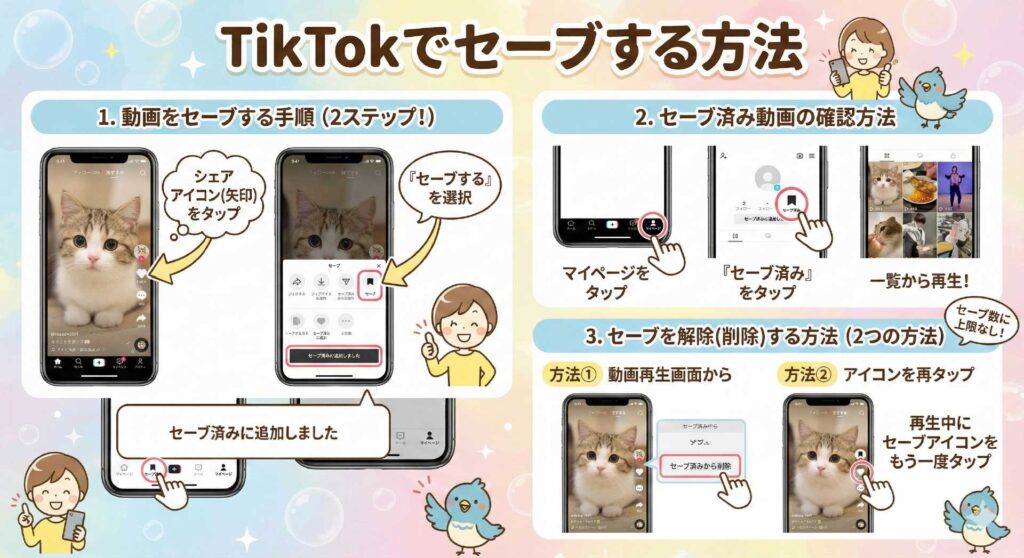
それでは、実際のセーブ方法を見ていきましょう。手順はとてもシンプルですよ。
動画をセーブする手順
セーブしたい動画を再生している状態で、以下の手順を踏みます:
- 画面右側にある「シェアアイコン(矢印マーク)」をタップ
- 表示されたメニューから「セーブする」を選択
これだけです。たったの2ステップなんですね。
セーブが完了すると「セーブ済みに追加しました」という表示が出ます。この表示が確認できれば、無事にセーブできているということです。
セーブ済み動画の確認方法
セーブした動画を見返したい時は、以下の手順で確認できます:
- 画面下部の「マイページ」アイコンをタップ
- プロフィール画面の中央あたりにある「セーブ済み(しおりマーク)」をタップ
- セーブした動画の一覧が表示される
ここには、あなたがこれまでセーブしたすべての動画が時系列で並んでいます。サムネイルをタップすれば、すぐに動画を再生できますよ。
セーブ数に上限はないので、気になった動画はどんどんセーブしておいて大丈夫です。
セーブを解除(削除)する方法
「もうこの動画いらないかな」と思ったら、セーブを解除することもできます。
方法①:動画再生画面から削除
- セーブ済み一覧から削除したい動画を再生
- シェアアイコンをタップ
- 「セーブ済みから削除」を選択
方法②:セーブアイコンを再タップ セーブ済みの動画を再生中に、もう一度セーブアイコンをタップすれば、その場でセーブ解除されます。間違ってセーブしちゃった時に便利ですね。
セーブリストがごちゃごちゃしてきたら、定期的に整理するといいでしょう。
セーブすると相手にバレる?
「セーブしたら投稿者にバレちゃうの?」これ、めちゃくちゃ気になるポイントですよね。
セーブしても通知は届かない
安心してください。セーブしても投稿者に通知は一切届きません。
いいねやコメントと違って、セーブは完全にあなた個人の行動として記録されるだけ。つまり、こっそりセーブしても全く問題ないわけです。
例えば、気になる人の動画をセーブしても、相手には分かりません。「この人の投稿スタイル参考になるな」と思って保存しておいても、バレる心配はゼロなんですね。
投稿者側から確認できること
ただし、投稿者側にはセーブされた回数の合計は確認できます。
TikTokのクリエイターツール(プロアカウント)を使っている投稿者なら、アナリティクス機能で「この動画は何回セーブされた」という数字を見ることができるんです。
とはいえ、「誰がセーブしたか」という個人情報は一切表示されません。あくまで数字だけですね。
つまり、セーブ機能を使っても、あなた個人が特定されることは絶対にないということ。気兼ねなく使って大丈夫ですよ。
セーブフォルダを非公開にする設定
セーブ機能には「コレクション」という、さらに便利な機能もあります。これは、セーブした動画をフォルダ分けして整理できる機能なんです。
ここで一つ注意点があります。コレクションは公開・非公開を選択できるんですよ。
デフォルトでは非公開になっているので問題ありませんが、もし誤って公開設定にしてしまうと、他のユーザーからあなたのセーブリストが見えてしまいます。
非公開設定を確認する方法:
- マイページのセーブ済みから「コレクション」タブを開く
- 設定を確認したいコレクションの「…」メニューをタップ
- 「コレクション設定」から「非公開」になっているか確認
万が一公開になっていたら、すぐに非公開に切り替えましょう。
セーブ機能の賢い活用術
セーブ機能をただ使うだけじゃもったいない。ここでは、もっと賢く活用するコツを紹介しますね。
こんな動画はセーブすべき!具体例5選
セーブ機能を効果的に使うには、何をセーブするかが大事なんです。以下のような動画は特にセーブする価値がありますよ。
1. チュートリアル・ハウツー動画 メイク方法、料理レシピ、運動方法など、実際に真似したい動画は絶対セーブすべきですね。後から「あの動画何だっけ?」と探すより、セーブしておけば一発で見つかります。
2. 商品紹介・レビュー動画 「このコスメ気になる」「この商品欲しいな」と思った動画はセーブしておくと便利。買い物する時に見返せば、商品名や使用感を確認できます。
3. モチベーション系・名言動画 落ち込んだ時に見たい動画、やる気が出る動画をセーブしておくと、心の栄養になりますよ。
4. 自分が投稿する際の参考動画 あなたもTikTokに投稿するなら、「この編集いいな」「この構成参考になる」という動画はセーブ必須。クリエイターの教材になるわけです。
5. BGMが気に入った動画 使われている音楽が素敵だと思ったら、動画ごとセーブ。後で自分の動画を作る時に、その音源を探せますからね。
コレクション機能でカテゴリ分け
セーブした動画が増えてくると、「あの動画どこだっけ?」となりがち。そこで活躍するのがコレクション機能なんです。
コレクションを作る手順:
- マイページの「セーブ済み」を開く
- 「コレクション」タブをタップ
- 「新しいコレクションを作成」を選択
- コレクション名を入力(例:「メイク」「料理」「ダンス」など)
- 動画を追加
例えば、こんな分け方ができますよ:
- 「メイク」フォルダ…メイク関連動画だけ
- 「筋トレ」フォルダ…トレーニング動画だけ
- 「料理」フォルダ…レシピ動画だけ
- 「お気に入りクリエイター」フォルダ…特定の人の動画だけ
目的別に整理しておけば、見たい動画にすぐアクセスできるわけですね。
セーブからダウンロードへの使い分け
「セーブとダウンロード、どっちを使えばいいの?」という疑問には、明確な答えがあります。
セーブを使うべきケース:
- 後でもう一度見たい動画
- 参考にしたい動画
- TikTokアプリ内で管理したい場合
- オンラインで見返せれば十分な動画
ダウンロードを使うべきケース:
- オフラインでも見たい動画
- 編集して使いたい動画
- 他のSNSでシェアしたい動画
- 動画が削除される可能性があって、確実に保存しておきたい場合
実は、セーブした動画は投稿者が削除したら見られなくなるんです。また、投稿者にブロックされたり、アカウントが非公開になったりしても同じ。
「この動画、絶対に残しておきたい!」という場合は、ダウンロードしてスマホ本体に保存するのが確実ですよ。
ただし、ダウンロードする際は著作権に注意してくださいね。個人的に楽しむ範囲なら問題ありませんが、勝手に転載したり商用利用したりするのはNGです。
セーブ機能のよくある疑問
最後に、セーブ機能に関するよくある疑問に答えていきますね。
セーブ上限はある?
セーブできる動画数に上限はありません。何千本でも、何万本でもセーブ可能です。
ただし、実際問題として、セーブしすぎると管理が大変になりますよね。数百本を超えたら、不要なものは削除するか、コレクション機能で整理するといいでしょう。
セーブした動画が見れなくなった理由
セーブリストを開いたら、一部の動画が表示されない…そんな経験ありませんか?
動画が見れなくなる理由は主に3つ:
理由①:投稿者が動画を削除した 元の動画が削除されれば、当然セーブリストからも見られなくなります。これが一番多いケースですね。
理由②:投稿者にブロックされた あなたが投稿者からブロックされると、その人の動画はすべて見れなくなります。セーブしていた動画も例外じゃありません。
理由③:投稿者のアカウントが非公開になった 公開アカウントから非公開アカウントに切り替わった場合、フォローしていないとその人の動画は見れなくなるわけです。
どうしても残しておきたい動画は、セーブだけじゃなくダウンロードもしておくと安心ですよ。
相手にセーブされたくない時の対策
「自分の動画をセーブされたくない」という投稿者側の疑問もあるでしょう。
残念ながら、現時点ではセーブを禁止する設定はありません。TikTokの仕様として、公開動画は誰でもセーブできるようになっているんです。
どうしてもセーブされたくないなら、以下の方法があります:
対策①:アカウント全体を非公開にする 非公開アカウントにすれば、フォロワー以外はあなたの動画を見ることも、セーブすることもできません。ただし、これだと新規フォロワーが増えにくくなるデメリットもありますね。
対策②:特定の動画だけ削除する セーブされたくない動画は、投稿後に削除するという手もあります。ただ、これも根本的な解決にはなりません。
正直なところ、公開で投稿する以上、セーブされるリスクは避けられないんです。どうしても嫌なら、そもそも投稿しないという選択になってしまいますね。
逆に考えれば、セーブされるということは「後でもう一度見たい」と思われるほど価値のある動画ということ。クリエイターにとっては嬉しい評価とも言えるわけです。
まとめ
TikTokのセーブ機能は、使いこなせば非常に便利なツールです。
- セーブはTikTok内のブックマーク機能
- いいねと違って投稿者に通知は届かない
- セーブした動画はマイページからいつでも確認できる
- コレクション機能で整理すればさらに使いやすい
- ダウンロードと使い分けることで、より快適なTikTokライフを
お気に入りの動画を見失わないためにも、ぜひセーブ機能を活用してみてくださいね。


コメント