
ある日突然あなたのブログサイトがアクセス減少に見舞われたことはありませんか?また、検索順位は確保しているのにアクセスが少ないと感じているあなたに向けた note 記事です
▼ ▼ ▼ ▼ ▼


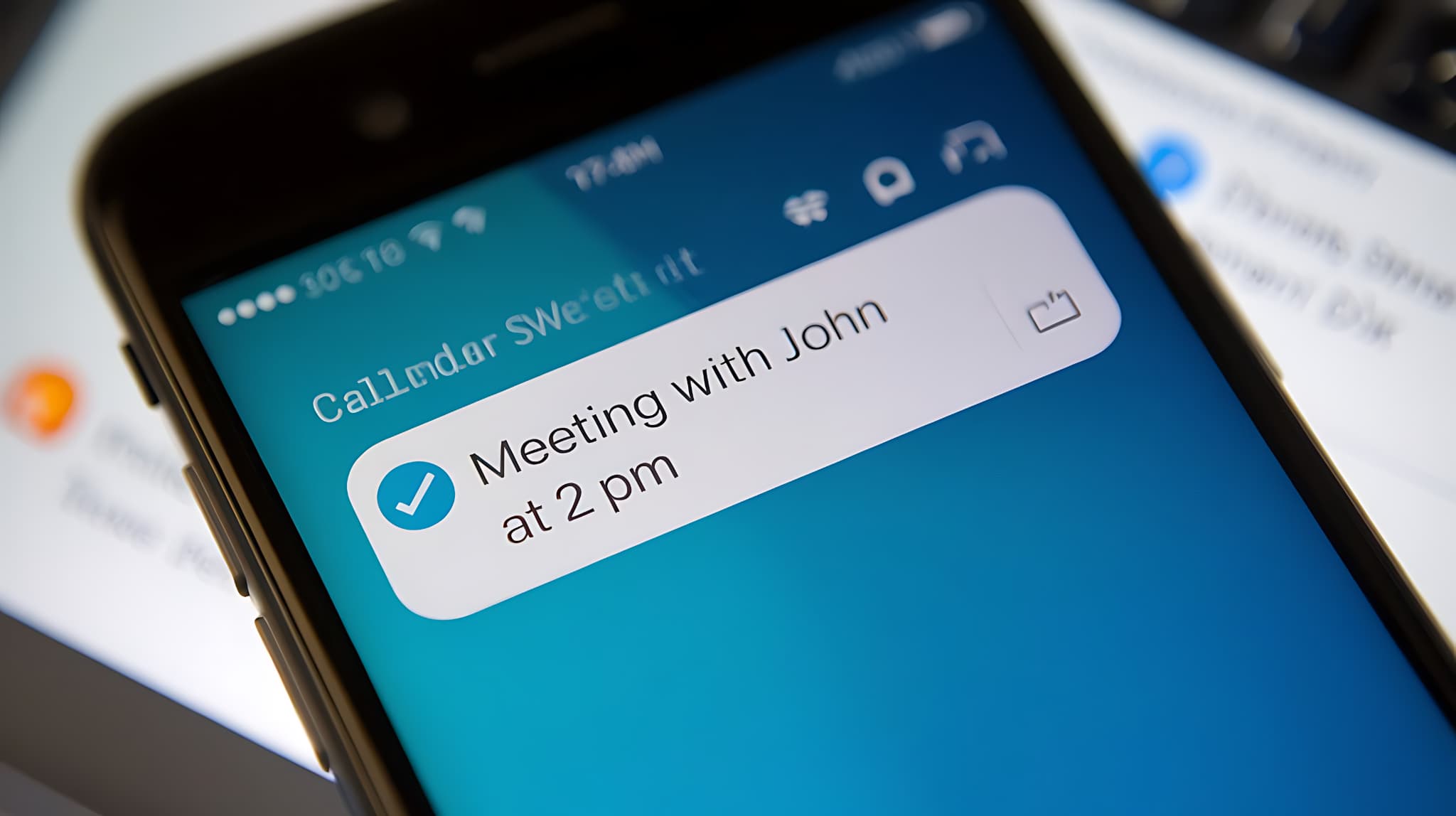
インスタグラムのダイレクトメッセージ(DM)は、友人やフォロワーとの大切なコミュニケーション手段です。しかし、通知が届いた際にメッセージの内容がロック画面や通知センターに表示されてしまい、周囲の人に見られるリスクを不安に感じたことはないでしょうか。
実は、インスタDMを完全に「非表示」にする機能は存在しませんが、通知設定を工夫することで「内容だけを隠す」ことが可能です。
本記事では、DM通知の内容を非表示にする5つの方法を紹介し、プライバシーを守りながら安心して利用できる環境づくりを解説します。
設定とアクティビティの中には「通知」項目は存在しない


実際に 「三本線 → 設定とアクティビティ」 の中には「通知」という独立した項目は用意されていません。
Instagramの通知に関する設定は、
以前は「設定 → 通知」という専用メニューがありました。
しかし、現在のアプリでは「設定とアクティビティ」の中にはなく、代わりに スマホ本体の設定(iPhone/Androidの通知設定) から管理するように変更されています。
そのため、インスタアプリ内の「設定とアクティビティ」からはDM通知やプッシュ通知を細かく操作することはできません。
ミニ解説
アプリ内でできること
Instagramアプリ内では「DMを制限する」「相手をミュートする」「消えるメッセージモードを使う」など、個別のDMごとに通知の出方や表示を調整することが中心になります。
スマホ本体でできること
「通知が全体的にうるさい」「ロック画面に内容を出したくない」といった場合は、アプリ内では操作できないので、スマホの通知設定でまとめてコントロールする必要があります。
iPhoneなら:設定 → 通知 → Instagram
Androidなら:設定 → アプリと通知 → Instagram
対処方法
- iPhoneの場合
- 設定アプリ → 通知 → Instagram → 「通知を許可」や「ロック画面での表示」などを調整
- Androidの場合
- 設定アプリ → 通知またはアプリと通知 → Instagram → 通知カテゴリーごとにオン/オフを調整
結論として、
Instagramアプリの「設定とアクティビティ」からは通知設定はできず、必ずスマホ本体の通知設定から変更する必要があります。
インスタ・DMを「非表示」にするには?の結論
1. 完全な非表示機能は存在しない
インスタにはDMを完全に隠す機能はありません。目に見えなくする方法は削除だけですが、削除すると履歴も消えてしまいます。
2. フォルダ振り分けで目立たせずに管理
「メイン」から「一般」フォルダへチャットを移動すれば、メイン画面に表示されなくなり目立ちにくくできます。操作は、DM一覧でチャットを左スワイプして「一般」を選択するだけです。
3. メッセージリクエストに移す方法
相手を「制限」扱いにすると、DMは「メッセージリクエスト」フォルダに移動します。完全な非表示ではありませんが、自然と目立たなくなります。
4. 消えるメッセージモードで一時的に隠す
「消えるメッセージモード」をオンにすると、その後のやり取りは読まれた後に自動で履歴から削除されます。過去のメッセージは非表示状態になり、モード解除後に再表示されます。設定はDM画面を上にスワイプして開始・解除できます。
5. 通知内容のプライバシー設定
アプリ内ではなくスマホ本体の通知設定で、「ロック画面で内容を隠す」といったプライバシー保護が可能です。
6. 「ミュート」機能について
DM自体を隠すものではありませんが、ミュートを使うと相手のフィード投稿やストーリーを非表示にできます。フォロー関係はそのままで、プロフィールページからは確認できます。
DM通知が見えてしまう実態と考え方
多くのユーザーが「DMを非表示にする方法」を探す背景には、スマホのロック画面や通知バナーに内容が表示されてしまう問題があります。
特にビジネス利用や複数人の前での利用時には、思わぬトラブルにつながりかねません。そこで大切なのは「DMそのものを消す」ことではなく、「通知に内容を表示させない工夫」です。
iPhoneやAndroidそれぞれに設定方法があり、さらにインスタアプリ内でも調整可能です。
DM通知内容を非表示にする5つの方法
1. iPhoneで通知プレビューをオフにする
iPhoneでは、設定アプリから「通知」→「Instagram」→「プレビューを表示」を「しない」に設定することで、通知は届いてもメッセージ内容は表示されなくなります。
送信者名のみが出るため、誰から来たかは分かるものの内容は保護されます。
2. Androidで通知の詳細を制御する
Android端末では、設定から「アプリと通知」→「Instagram」→「通知」を開き、「通知の詳細を非表示」に切り替えることで、ロック画面に内容を表示しないようにできます。
機種によっては「機密内容を非表示」といった名称で表示されることもあります。
3. インスタアプリ内の通知設定をカスタマイズ
インスタアプリ自体にも通知設定があり、「設定」→「通知」→「メッセージ」から、通知をオフにしたり、プレビューを抑えることが可能です。
アプリ内設定とスマホ設定を併用することで、より強固にプライバシーを守れます。
4. スマホの集中モードやおやすみモードを活用
iPhoneの「集中モード」やAndroidの「おやすみモード」を使えば、特定の時間帯や状況で通知を抑制できます。
DM通知を受け取る時間をコントロールすることで、無防備な瞬間に内容が表示されるのを防げます。
5. 通知を完全にオフにしてアプリ内でのみ確認
最も確実なのは、DM通知を完全にオフにして、必要なときにアプリを開いて確認する方法です。リアルタイム性は落ちますが、周囲に内容が漏れるリスクをゼロにできます。
方法ごとの比較表
| 方法 | メリット | デメリット |
|---|---|---|
| iPhone通知プレビューオフ | 送信者名のみ表示、簡単設定 | 誰からのDMかは分かる |
| Android詳細非表示 | 内容を完全非表示、端末全体で適用 | 機種依存あり |
| インスタアプリ通知設定 | アプリ内で柔軟に調整可能 | 他の通知と分けにくい |
| 集中モード/おやすみモード | 時間帯で制御可能 | 通知自体が届かない時間が発生 |
| 通知完全オフ | 最大限のプライバシー確保 | リアルタイム性を失う |
承知いたしました。ご提示いただいた表をマークダウン形式で作成します。
より詳細な補足
| 設定項目 | 補足と詳細 |
| iPhoneの通知プレビュー | 「プレビューを表示」には「常に」「ロックされていないときのみ」「しない」の3つの選択肢があります。 ・「ロックされていないときのみ」 を選択すると、ロック画面では内容が隠れ、ロック解除後に内容が表示されます。 利便性とプライバシーを両立できます。 |
| Androidの通知の詳細 | ・機種やOSのバージョンによって、設定画面の名称が異なる場合があります。 ・「通知の詳細を非表示」 や 「機密内容を非表示」 といった複数の表現で表示されることがあります。 ・設定パスはすメートフォン「設定」→「アプリ」→「Instagram」→「通知」が一般的です。 機種によってはさらに「ロック画面の通知」などの項目がある場合があります。 |
| インスタアプリ内の通知設定 | 設定パスは「プロフィール画面」→「三本線のメニュー」→「設定とプライバシー」→「通知」→「ダイレクトメッセージ」です。 |
| 集中モードやおやすみモード | これらのモードは、DMだけでなくすべてのアプリの通知を抑制する点に注意が必要です。 特定のアプリの通知のみを許可する設定も可能ですが、その設定は複雑になる場合があります。 |
まとめ
「インスタDMを非表示にする」という検索意図の多くは、実際には「通知の内容を見えなくしたい」という悩みに集約されます。本記事で紹介した5つの方法を活用すれば、周囲にDMの内容を見られる心配を大幅に減らせます。自分の利用スタイルに合わせて適切な方法を選び、プライバシーを守りながらインスタグラムを安心して活用しましょう。


コメント