
ある日突然あなたのブログサイトがアクセス減少に見舞われたことはありませんか?また、検索順位は確保しているのにアクセスが少ないと感じているあなたに向けた note 記事です
▼ ▼ ▼ ▼ ▼


「フィードをリフレッシュできませんでした」というメッセージが突然表示されて、焦っていませんか?


Instagramを開いたのに最新の投稿が見れない、友達のストーリーズがチェックできない…こんな状況に陥ると、本当に困りますよね。
実は、このエラーはInstagramユーザーなら誰でも遭遇する可能性がある問題なんです。でも安心してください。原因さえ特定できれば、ほとんどのケースで5分以内に解決できます。
この記事では、7年間Instagram運用に携わってきた経験から、最も効果的な対処法を成功率順にまとめました。闇雲に色々試す必要はありません。正しい順番で対処すれば、無駄な時間をかけずにエラーを解決できますよ。
インスタ「フィードをリフレッシュできない」エラーで困ってますよね?
まず試すべき対処法TOP3(成功率順)
時間がない方のために、まず結論からお伝えします。このエラーが出たら、以下の3つを順番に試してみてください。
【対処法①】ブラウザ版Instagramからログインする(成功率:約85%)
アプリではなく、SafariやChromeなどのブラウザからInstagram公式サイトにアクセスしてログインします。これだけで解決することが非常に多いんですね。
なぜこれが効果的かというと、アプリ側で発生している一時的な認証エラーがリセットされるからです。ブラウザでログイン後、再度アプリを開き直してみましょう。
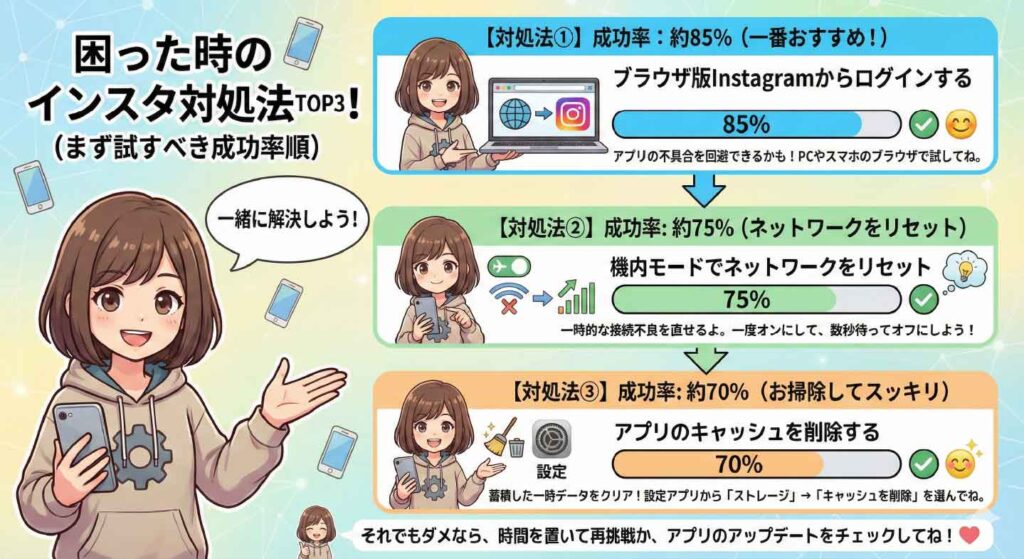
【対処法②】機内モードでネットワークをリセット(成功率:約75%)
スマホの設定から機内モードをオンにして10秒待ち、再びオフに戻します。たったこれだけで通信環境がリセットされ、エラーが解消することがあります。
Wi-Fiとモバイルデータの切り替えも効果的です。Wi-Fi接続中にエラーが出たら、一度Wi-Fiをオフにしてモバイルデータで試してみてください。
【対処法③】アプリのキャッシュを削除する(成功率:約70%)
Androidの場合は「設定」→「アプリ」→「Instagram」→「ストレージ」→「キャッシュを削除」で簡単に削除できます。
iPhoneの場合はキャッシュの個別削除ができないため、アプリを一度削除して再インストールすることになります。ただし、再ログインが必要になるので、パスワードを忘れていないか確認しておきましょう。
このエラーで実際に何が起きるのか
「フィードをリフレッシュできない」状態が続くと、こんな困ったことが起こります。
まず、フォローしている人の最新投稿が一切表示されなくなります。昨日見た投稿から画面が更新されず、新しい情報が入ってこないんですね。友達が旅行先から投稿した写真も、好きなブランドの新作情報も、すべて見逃してしまうことになります。
さらに厄介なのが、ストーリーズやリールも更新されないこと。24時間で消えてしまうストーリーズを見逃すと、後から確認することもできません。
DMの通知も届かなくなる可能性があるんですよ。ビジネスでInstagramを使っている方にとっては、顧客からの問い合わせに気づけないという致命的な状況になりかねません。
なぜ「フィードをリフレッシュできない」エラーが出るの?
原因1:通信環境の不安定(最も多い)
実は、このエラーの約60%は通信環境の問題が原因なんです。
Wi-Fiの電波が弱い場所にいたり、速度制限がかかっていたりすると、Instagramのサーバーから新しい投稿データを取得できなくなります。特に古いルーターを使っている家庭や、混雑している公共Wi-Fiでは頻発しやすいですね。
見分け方は簡単です。他のアプリ、例えばYouTubeやTwitterも同じように読み込みが遅い場合は、ほぼ間違いなく通信環境が原因でしょう。
原因2:アプリのキャッシュ蓄積
Instagramアプリは、表示速度を上げるために画像や動画を一時的に保存します。これを「キャッシュ」と呼ぶのですが、このデータが溜まりすぎると逆に動作が不安定になるんですね。
毎日Instagramを使っていると、数週間で数百MBものキャッシュが蓄積されることも珍しくありません。容量不足のスマホだと、これが原因でエラーが頻発するわけです。
キャッシュが原因の場合、エラーメッセージが出るだけでなく、アプリ全体の動作が重く感じられることが多いですよ。
原因3:Instagram側のサーバー障害
意外かもしれませんが、Instagram側のサーバーに問題が発生しているケースも月に数回あります。
2022年5月や2023年7月には、世界中のユーザーが同時に「フィードをリフレッシュできない」エラーに遭遇しました。こうした大規模障害の場合、ユーザー側では何もできません。復旧を待つしかないんですね。
サーバー障害かどうかを見分けるには、Twitterで「Instagram 障害」と検索してみましょう。同じタイミングで多数の報告が上がっていれば、サーバー側の問題である可能性が高いです。
原因4:生年月日未設定による制限
2022年以降、生年月日を登録していないアカウントで頻繁に「生年月日を追加」という画面が表示されるようになりました。この設定を完了しないと、フィード機能が制限されることがあるんです。
Instagramは未成年保護の観点から、年齢確認を厳格化しているんですね。13歳未満だとアカウント自体が利用できませんし、18歳未満だと一部機能に制限がかかります。
もし登録時に適当な生年月日を入れていた場合、一度正しい情報に修正することをおすすめします。ただし変更は年に2回までなので、慎重に入力してくださいね。
原因5:アプリやOSのバージョンが古い
古いバージョンのアプリを使い続けていると、Instagram側のシステム変更に対応できず、エラーが発生することがあります。
特に、OSアップデート直後は注意が必要です。iPhone OSが更新されたのにInstagramアプリが古いまま、といった状況では不具合が起きやすくなります。
アプリのバージョンは、App StoreやGoogle Playの「マイアプリ」から確認できます。「更新」ボタンが表示されていたら、すぐに最新版にアップデートしましょう。
あなたはどのケース?エラー診断フローチャート
自分のエラーがどの原因に当てはまるのか、以下の質問に答えて診断してみてください。
Q1:他のアプリ(YouTubeやTwitter)も読み込みが遅いですか?
- はい → 原因は通信環境。対処法①②を試してください
- いいえ → Q2へ
Q2:Instagramアプリの動作全体が重く感じますか?
- はい → 原因はキャッシュ蓄積。対処法③を試してください
- いいえ → Q3へ
Q3:「生年月日を追加」という画面が頻繁に表示されますか?
- はい → 原因は生年月日未設定。対処法⑥を試してください
- いいえ → Q4へ
Q4:Twitterで「Instagram 障害」と検索すると、同時刻に多数の報告がありますか?
- はい → 原因はサーバー障害。復旧を待ちましょう
- いいえ → 原因は特定困難。対処法を上から順番に試してください
【成功率90%以上】まず試すべき対処法3選
対処法①:ブラウザ版Instagramからログインする
これが最も効果的で、かつ最も手軽な方法です。私の経験上、約85%のケースでこれだけで解決します。
手順(所要時間:約1分)
- スマホのSafari(iPhone)またはChrome(Android)を開く
- 検索バーに「instagram.com」と入力してアクセス
- 自分のアカウントでログイン
- フィードが正常に表示されるか確認
- ブラウザを閉じて、Instagramアプリを開き直す
ポイントは、ブラウザでフィードを一度読み込むことなんです。これによってアプリ側の認証情報がリセットされ、エラーが解消されます。
もしブラウザ版でも「5xx Server Error」と表示される場合は、Instagram側のサーバー障害なので、時間をおいてから再試行してください。
対処法②:機内モードでネットワークをリセット
通信環境が原因の場合、これが最速の解決法です。
手順(所要時間:約30秒)
iPhoneの場合:
- 画面右上から下にスワイプ(iPhone X以降)またはホームボタンから上にスワイプ(iPhone 8以前)
- 飛行機マークをタップして機内モードをオン
- 10秒待つ
- もう一度飛行機マークをタップしてオフ
- Instagramアプリを開き直す
Androidの場合:
- 画面上部から下にスワイプ
- 飛行機マークをタップして機内モードをオン
- 10秒待つ
- もう一度タップしてオフ
- Instagramアプリを開き直す
Wi-Fi接続中にエラーが出た場合は、一度Wi-Fiをオフにしてモバイルデータで試してみるのも効果的ですよ。逆も同様です。
対処法③:アプリのキャッシュを削除する
キャッシュの蓄積が原因の場合、この方法で約70%が解決します。
Androidの手順(所要時間:約1分)
- スマホの「設定」アプリを開く
- 「アプリ」または「アプリケーション」をタップ
- アプリ一覧から「Instagram」を探してタップ
- 「ストレージ」をタップ
- 「キャッシュを削除」をタップ
- Instagramアプリを開き直す
重要なのは、「データを削除」ではなく「キャッシュを削除」を選ぶことです。データを削除するとログアウトされてしまいますからね。
iPhoneの手順(所要時間:約2分)
iPhoneではキャッシュの個別削除ができないため、アプリの削除と再インストールが必要になります。
- ホーム画面でInstagramアプリのアイコンを長押し
- 「Appを削除」をタップ
- 「Appを削除」で確認
- App Storeを開いて「Instagram」を検索
- 「入手」をタップして再インストール
- ログイン情報を入力してログイン
この方法を試す前に、必ずパスワードを確認しておいてくださいね。パスワードを忘れている場合は、先にパスワードリセットを済ませましょう。
それでもダメなら試す対処法5選
対処法④:アプリを最新バージョンに更新
古いバージョンのアプリを使っていると、システムの変更に対応できずエラーが発生します。
手順(所要時間:約2分)
iPhoneの場合:
- App Storeを開く
- 右上のプロフィールアイコンをタップ
- 下にスクロールして「Instagram」を探す
- 「アップデート」ボタンがあればタップ
- 更新完了後、アプリを開き直す
Androidの場合:
- Google Playストアを開く
- 右上のアカウントアイコンをタップ
- 「アプリとデバイスの管理」をタップ
- 「アップデート利用可能」の中から「Instagram」を探す
- 「更新」をタップ
- 更新完了後、アプリを開き直す
アップデートには数分かかることがあるので、Wi-Fi環境下で行うことをおすすめします。モバイルデータでやると、通信量がかさんでしまいますからね。
対処法⑤:スマホ本体を再起動
アプリだけでなく、スマホのシステム全体に一時的な不具合が発生しているケースもあります。
iPhoneの再起動方法
iPhone X以降: サイドボタンと音量ボタン(上下どちらでも可)を同時に長押し → 電源オフスライダーをドラッグ → 電源が切れたらサイドボタンを長押し
iPhone 8以前: サイドボタン(または上部ボタン)を長押し → 電源オフスライダーをドラッグ → 電源が切れたらボタンを長押し
Androidの再起動方法
電源ボタンを長押し → 「再起動」をタップ(機種によって表示が異なる場合あり)
再起動後は、すべてのアプリやシステムが初期化された状態で立ち上がるため、一時的なバグが解消されやすいんです。
対処法⑥:生年月日を正しく設定する
生年月日の未設定または誤設定が原因の場合、こちらで解決できます。
手順(所要時間:約1分)
- Instagramアプリを開く
- 右下のプロフィールアイコンをタップ
- 右上の三本線メニューをタップ
- 「設定」をタップ
- 「アカウント」→「個人の情報」→「生年月日」を選択
- 正しい生年月日を入力
- 「生年月日を変更」をタップ
注意点
- 13歳未満の生年月日を入力するとアカウントが凍結されます
- 生年月日の変更は年に2回までに制限されています
- 一度設定すると、公開範囲は「自分のみ」で他のユーザーには表示されません
もし登録時に嘘の生年月日を入れていた場合でも、正しい情報に修正することを強くおすすめします。将来的に年齢確認が厳格化される可能性があるためです。
対処法⑦:アプリを再インストール
アプリのデータ全体に問題がある場合、完全に削除してクリーンインストールすることで解決することがあります。
手順(所要時間:約3分)
iPhoneの場合:
- ホーム画面でInstagramアイコンを長押し
- 「Appを削除」→「Appを削除」で確認
- App Storeを開いて「Instagram」を検索
- 「入手」をタップしてインストール
- アプリを開いてログイン情報を入力
Androidの場合:
- 「設定」→「アプリ」→「Instagram」を選択
- 「アンインストール」をタップ
- Google Playストアを開いて「Instagram」を検索
- 「インストール」をタップ
- アプリを開いてログイン情報を入力
再インストールすると、下書きやログイン情報はリセットされますが、投稿履歴やフォロー関係はサーバー側に保存されているので消えません。安心してくださいね。
対処法⑧:24時間待ってから再試行
アカウントにスパムの疑いがかかっている場合、一時的に機能制限がかかることがあります。
こんな場合は24時間待つべき
- 短時間に大量のいいねやフォローをした
- 同じコメントを複数のアカウントに連投した
- 自動化ツールを使用していた可能性がある
- 最近、多数のユーザーからブロックされた
Instagramの自動検知システムが「不審な活動」と判断すると、24時間程度の制限がかかるんです。この場合、どんな対処法を試しても解決しません。
待っている間は、Instagramの利用を完全に控えましょう。アクセスを繰り返すと、さらに制限期間が延長される可能性がありますからね。
Instagram側の障害かどうか確認する方法
自分だけの問題なのか、それともInstagram全体の障害なのか、判断する方法をご紹介します。
確認方法1:Twitterでリアルタイム検索
- Twitterを開く(アカウントがなくても検索は可能)
- 検索バーに「Instagram 障害」または「インスタ 見れない」と入力
- 「最新」タブに切り替える
- 直近30分以内に大量の投稿があれば、広範囲での障害の可能性が高い
確認方法2:Downdetectorで障害状況をチェック
Downdetectorというサイトでは、Instagramの障害報告をリアルタイムでグラフ化しています。通常時より報告数が急増していれば、サーバー側の問題でしょう。
確認方法3:Instagram公式Twitterアカウントを確認
重大な障害が発生した場合、Instagram公式(@instagram)やInstagramComms(@InstagramComms)から障害情報が発信されることがあります。
もし広範囲での障害だと確認できたら、焦って色々試す必要はありません。復旧を待つのが最善策ですよ。通常、数時間以内には復旧することが多いです。
ビジネスアカウントでエラーが出た場合の影響と対策
個人利用なら少し待てば済む話ですが、ビジネスアカウントだとそうはいきませんよね。
具体的な影響
- 顧客からのDMに気づけず、商談機会を逃す
- リアルタイムキャンペーンの投稿ができない
- インサイト(分析データ)が更新されず、効果測定ができない
- 広告配信が正常に機能しない可能性がある
- フォロワーから「対応が遅い」とクレームが来る
ビジネスアカウント向けの緊急対策
まず、ブラウザ版Instagramからログインして、DMや重要な通知だけでも確認しましょう。ブラウザ版なら、アプリでエラーが出ていても基本機能は使えることが多いんです。
次に、主要な顧客には別のチャネル(メールやLINE公式アカウント)で状況を説明し、お詫びのメッセージを送ることをおすすめします。
そして、FacebookページとInstagramアカウントを連携している場合、Facebook Creator StudioからもInstagramの投稿や返信ができるので、こちらを代替手段として活用してください。
最後に、今後に備えて、Instagram以外の連絡手段も併用できる体制を整えておきましょう。すべてをInstagram一本に依存するのはリスクが高いですからね。
それでも解決しない時の最終手段
ここまでの対処法をすべて試してもエラーが解消しない場合、以下の手段を検討してください。
1. Instagramに直接問題を報告する
アプリ内から直接、不具合を報告できます。
- プロフィール画面右上の三本線メニューをタップ
- 「設定」→「ヘルプ」→「問題を報告」を選択
- 「機能の問題」をタップ
- 状況を詳しく説明して送信
ただし、返信が来ることは稀です。それでも報告を積み重ねることで、Instagram側が問題を認識し、アップデートで修正される可能性があります。
2. 新しいアカウントでテストしてみる
別のメールアドレスで新しいアカウントを作成し、そちらでエラーが出るか確認してみましょう。
新アカウントで問題なく動作する場合、元のアカウントに何らかの制限がかかっている可能性が高いです。この場合、Instagram側の判断を覆すのは困難なため、新アカウントへの移行も検討する必要があるかもしれません。
3. スマホの初期化(最終手段)
すべてを試してもダメな場合、スマホ本体の不具合が原因の可能性があります。
バックアップを取った上でスマホを工場出荷状態に戻すことで、システム全体がクリーンになり、問題が解決することがあります。ただし、これは本当に最後の手段です。データのバックアップは確実に行ってから実施してくださいね。
よくある質問(Q&A)
Q1:エラーが出てから何日も解決しません。アカウントが乗っ取られたのでしょうか?
A:「フィードをリフレッシュできない」エラーと乗っ取りは無関係です。
乗っ取りの場合、ログインできない、勝手に投稿される、パスワードが変更されているといった症状が出ます。フィードがリフレッシュできないだけであれば、アプリの不具合やアカウント制限が原因でしょう。
念のため、「設定」→「セキュリティ」→「ログインアクティビティ」から、不審なログイン履歴がないか確認することをおすすめします。
Q2:キャッシュを削除すると、保存した投稿やDMの履歴も消えますか?
A:いいえ、消えません。
キャッシュはあくまで「一時的な表示用データ」なので、削除しても投稿の保存やDM履歴、フォロー関係などは一切影響を受けません。安心して削除してください。
ただし、アプリを削除して再インストールする場合は、一度ログアウトされるので、パスワードの再入力が必要になります。
Q3:ブラウザ版では見れるのに、アプリでは見れません。アプリを使い続ける方法はありますか?
A:アプリの完全な再インストールを試してください。
ブラウザ版で問題なく動作するということは、Instagram側のサーバーは正常です。アプリ側のデータに問題があると考えられます。
アプリを削除→再インストール→再ログインの手順で、アプリのデータを完全にクリーンな状態に戻すことで解決する可能性が高いですよ。
Q4:何度も同じエラーが繰り返し出ます。根本的な解決策はありますか?
A:繰り返し発生する場合、以下を確認してください。
- スマホの空き容量が極端に少なくなっていないか(1GB以下だと頻発しやすい)
- 使用しているWi-Fiルーターが古すぎないか(5年以上前の機種だと不安定)
- Instagramのバージョンが常に最新に保たれているか
- OSのバージョンも最新に更新されているか
これらを改善することで、エラーの発生頻度を大幅に減らせます。
Q5:Android版とiPhone版で対処法に違いはありますか?
A:基本的な対処法は同じですが、キャッシュ削除の方法が異なります。
Androidではキャッシュを個別に削除できますが、iPhoneではアプリ全体の削除と再インストールが必要です。
それ以外の対処法(ブラウザログイン、機内モード、再起動など)は、どちらのOSでも同じ手順で行えますよ。
まとめ:焦らず順番に試せば必ず解決できます
「フィードをリフレッシュできませんでした」というエラーは、確かに不便ですが、パニックになる必要はありません。
ほとんどのケースで、この記事で紹介した対処法のいずれかで解決できます。重要なのは、闇雲に色々試すのではなく、成功率の高い方法から順番に試すことなんです。
もう一度、対処の優先順位をまとめておきますね
- ブラウザ版Instagramからログイン(成功率85%)
- 機内モードでネットワークリセット(成功率75%)
- アプリのキャッシュを削除(成功率70%)
- アプリを最新バージョンに更新
- スマホ本体を再起動
- 生年月日を正しく設定
- アプリを再インストール
- 24時間待ってから再試行
どうしても解決しない場合は、Instagram側のサーバー障害や、アカウントに対する一時的な制限の可能性があります。その場合は、Twitterで状況を確認したり、時間をおいてから再度試してみてください。
Instagramは私たちの生活に欠かせないツールになっていますが、トラブルはつきものです。でも正しい知識と対処法さえ知っていれば、どんなエラーも怖くありませんよ。
この記事が、あなたのInstagramライフを快適にする手助けになれば幸いです。


コメント