
ある日突然あなたのブログサイトがアクセス減少に見舞われたことはありませんか?また、検索順位は確保しているのにアクセスが少ないと感じているあなたに向けた note 記事です
▼ ▼ ▼ ▼ ▼


実は、TikTokのバグは誰にでも起こりうる問題なんです。でも安心してください。ほとんどのバグは、たった数分の簡単な操作で直せます。


この記事では、症状別の具体的な直し方から予防法まで、現場で実証済みの対処法を分かりやすく解説します。「今すぐ直したい!」という方は、ぜひ最後まで読んでみてくださいね。
まずチェック!TikTokのバグか自分の環境か見分ける方法
いきなり対処法を試す前に、まず確認すべきことがあるんです。
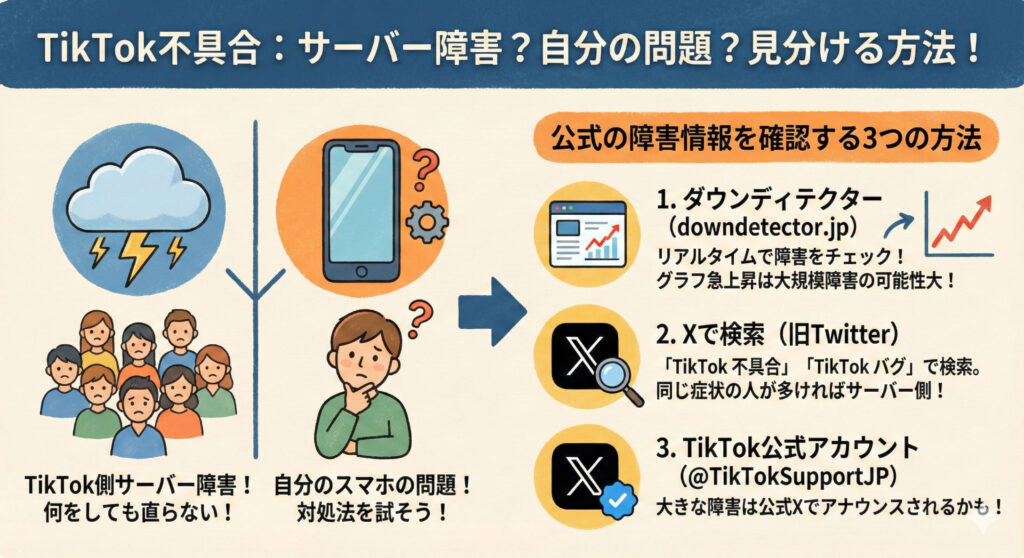
というのも、あなたが感じている不具合が「TikTok側のサーバー障害」なのか「自分のスマホの問題」なのかで、取るべき対策が全く変わってくるからなんですね。
公式の障害情報を確認する3つの方法
サーバー障害が起きている場合、何をしても直りません。まずは以下の方法で確認しましょう。
確認方法その1:ダウンディテクター
ダウンディテクター(downdetector.jp)というサイトにアクセスすると、リアルタイムで「今、TikTokに障害が起きているか」が分かります。グラフが急上昇していたら、それは大規模障害の可能性が高いですよ。
確認方法その2:Xで検索する
X(旧Twitter)で「TikTok 不具合」「TikTok バグ」と検索してみてください。同じ症状の人が大量に投稿していれば、それはサーバー側の問題です。
確認方法その3:TikTok公式アカウントを確認
TikTokの公式X(@TikTokSupportJP)では、大きな障害が発生した際にアナウンスされることがあります。
自分だけの問題か判断するチェックリスト
以下の項目に当てはまるなら、あなたのスマホ側に原因がある可能性が高いです。
- [ ] 他のアプリは正常に動いている
- [ ] X検索で同じ症状の報告がほとんどない
- [ ] Wi-Fiを切り替えても改善しない
- [ ] 数日前から症状が続いている
- [ ] 友人のTikTokは正常に動いている
これらに該当する場合は、次の章で紹介する対処法を試してみましょう。
【症状別】TikTokバグの直し方|すぐ試せる対処法
ここからは、症状ごとに「これをやれば大体直る」という対処法を紹介していきます。
動画が表示されない・読み込まれない時の対処法
「おすすめ」や「フォロー中」を開いても、動画が真っ黒、もしくはずっとクルクル読み込み中…こんな症状ですよね?
最も多い原因は2つなんです。
原因1:通信環境が不安定
TikTokは常に動画を読み込んでいるため、通信速度が遅いと表示されません。特にモバイルデータで通信制限がかかっている場合は、ほぼ100%これが原因です。
対処法:
- Wi-Fiに切り替える
- Wi-Fi使用中なら一度OFFにしてモバイルデータに切り替える
- 機内モードON→10秒待つ→OFFにして再接続
原因2:キャッシュが溜まりすぎている
動画を見続けると、スマホ内にキャッシュ(一時ファイル)が蓄積されます。これが数GB単位で溜まると、動作が重くなるんですね。
対処法(アプリ内からキャッシュ削除):
- TikTokアプリを開く
- 右下の「プロフィール」をタップ
- 右上の三本線(≡)をタップ
- 「設定とプライバシー」を選択
- 「空き容量を増やす」をタップ
- 「キャッシュをクリア」を実行
たったこれだけで、数百MB〜数GBのデータが削除されます。動画や下書きは消えないので安心してください。
アプリが開かない・起動しない時の直し方
TikTokのアイコンをタップしても画面が真っ暗なまま、もしくはアプリが一瞬で落ちる…困りますよね。
これはアプリのプロセスが正常に終了していないことが原因の場合が多いんです。
即効性がある対処法:
iPhone の場合:
- ホーム画面で下から上にスワイプ(iPhone X以降)
- TikTokアプリを上にスワイプして完全終了
- 10秒待つ
- 再度アプリを起動
Androidの場合:
- 設定→アプリ→TikTokを選択
- 「強制停止」をタップ
- 10秒待つ
- 再度アプリを起動
それでもダメなら、端末自体を再起動してみてください。これで約70%のケースは解決します。
動画が途中で止まる・カクつく場合
再生は始まるけど、途中でフリーズしたり、カクカクする…ストレスたまりますよね。
主な原因は3つ:
- 通信速度の問題:動画の読み込みが追いついていない
- 端末のメモリ不足:バックグラウンドアプリが多すぎる
- TikTok側のサーバー負荷:アクセスが集中している
対処法:
まず試すこと:
- データセーバー機能をOFFにする(設定→データセーバー)
- バックグラウンドで動いている不要なアプリを終了
- 動画の画質設定を下げる(設定→データとストレージ)
それでもダメなら:
- 時間帯を変える(夜20〜22時は混雑しやすい)
- Wi-Fi環境を変える(公共Wi-Fiは避ける)
フォロー中が更新されない・見れない時
「フォロー中」タブをタップしても何も表示されない、または古い動画のまま…こんな症状です。
これはTikTok特有のバグで、わりと頻繁に発生するんですよ。
確実な対処法:
- アプリを完全に終了
- キャッシュをクリア(前述の手順)
- アプリを再起動
- それでもダメならアプリをアンインストール→再インストール
再インストール前に、下書きは必ず別の場所に保存しておきましょう。
投稿・保存ができない時の解決策
動画を投稿しようとすると「エラーが発生しました」と表示される…作った動画が無駄になるのは避けたいですよね。
よくある原因:
ストレージ容量不足
スマホの空き容量が1GB以下の場合、投稿処理が正常に完了しません。
対処法:
- 設定→ストレージで空き容量を確認
- 不要な写真・動画・アプリを削除
- 最低でも2GB以上の空きを確保
アプリの権限設定の問題
対処法(iPhone):
設定→TikTok→「写真」と「カメラ」を「すべての写真へのアクセスを許可」に設定
対処法(Android):
設定→アプリ→TikTok→権限→「ストレージ」と「カメラ」を許可
絶対に試すべき基本の直し方5ステップ|成功率90%
症状が特定できない場合、この5ステップを順番に試してみてください。多くのバグはこれで解決しますよ。
ステップ1:アプリを完全に落として再起動
「アプリを閉じたつもり」でも、実はバックグラウンドで動き続けていることが多いんです。
正しい手順:
- マルチタスク画面を開く
- TikTokを上にスワイプして完全終了
- 30秒待つ(これ重要です)
- アプリを再起動
たったこれだけで、軽微なバグの約30%は解決します。
ステップ2:キャッシュを削除する【データは消えません】
何度も言いますが、キャッシュ削除は最も効果的な対処法なんですね。
前述の手順で「空き容量を増やす」からキャッシュをクリアしてください。削除されるのは一時ファイルだけで、あなたの動画、いいね、フォローリストなどは一切影響を受けません。
月に1回は定期的にクリアする習慣をつけると、バグ予防にもなりますよ。
ステップ3:アプリを最新版にアップデート
古いバージョンのTikTokを使い続けると、新しいOSとの互換性問題が発生するんです。
アップデート手順:
iPhone:
- App Storeを開く
- 右上のアイコンをタップ
- 下にスクロールして「TikTok」を探す
- 「アップデート」をタップ
Android:
- Google Playストアを開く
- 検索で「TikTok」と入力
- 「更新」をタップ
自動アップデートをONにしておくと、常に最新版が保たれるので便利ですよ。
ステップ4:ネット環境を切り替える
意外と見落としがちなのが、ネット環境の問題なんです。
試すべきこと:
- Wi-Fi使用中→モバイルデータに切り替え
- モバイルデータ使用中→Wi-Fiに切り替え
- ルーターを再起動(電源OFF→30秒待つ→ON)
- 機内モードON/OFFを繰り返す
特に公共Wi-Fiや職場のWi-Fiは、TikTokへのアクセスが制限されている場合もあるので注意が必要です。
ステップ5:端末を再起動する
「再起動するだけで直るの?」と思うかもしれませんが、実はこれが一番確実だったりします。
スマホを長時間使い続けると、メモリやシステムに一時的な不具合が蓄積されるんですね。再起動することで、これらがリセットされます。
効果的な再起動方法:
- 電源ボタン長押し
- 「再起動」または「電源を切る」を選択
- 完全にシャットダウンしたら30秒待つ
- 再度電源ON
週に1回は再起動する習慣をつけると、スマホ全体のパフォーマンスも向上しますよ。
基本対処で直らない時の応用テクニック
ここまでの方法を試しても改善しない場合、もう少し踏み込んだ対策が必要です。
アプリを再インストールする【注意点あり】
再インストールは「最終手段の一歩手前」と考えてください。
再インストール前の注意点:
⚠️ 下書き動画は消える可能性があります
→必ずスマホのカメラロールに保存してから実行
⚠️ ログイン情報を確認
→電話番号・メールアドレス・パスワードをメモしておく
安全な再インストール手順:
- 下書きを全てカメラロールに保存
- ログイン情報をメモ
- TikTokアプリをアンインストール
- スマホを再起動
- App Store/Google PlayからTikTokを再インストール
- ログイン
この方法で、約80%の頑固なバグは解決します。
ストレージ容量を確保する方法
ストレージ不足は、TikTokだけでなくスマホ全体の動作に影響するんです。
効果的な容量確保テクニック:
写真・動画の整理:
- GoogleフォトやiCloudに自動バックアップ設定
- バックアップ完了後、端末から削除
- 目安:最低でも5GB以上の空きを確保
不要なアプリの削除:
- 1ヶ月以上使っていないアプリをアンインストール
- 設定→ストレージで容量の大きいアプリを確認
キャッシュの一括削除:
- iPhone:設定→一般→iPhoneストレージ
- Android:設定→ストレージ→キャッシュデータを削除
アプリの権限設定を見直す
意外と盲点なのがアプリの権限設定なんですよ。
TikTokが正常に動作するには、以下の権限が必要です:
- カメラ
- マイク
- ストレージ(写真)
- 通知
設定確認方法:
iPhone:
設定→TikTok→各項目を「許可」に設定
Android:
設定→アプリ→TikTok→権限→各項目を「許可」に設定
特に「ストレージ」権限がないと、動画の保存や投稿ができないので注意してくださいね。
それでも直らない場合の最終手段
ここまでの対処法を全て試してもダメな場合、TikTok側に問題がある可能性が高いです。
公式サポートへ問題を報告する手順
TikTokには公式のサポート窓口があります。適切に報告すれば、専門チームが対応してくれますよ。
報告手順:
- TikTokアプリを開く(開けない場合はブラウザ版へ)
- プロフィール→右上の三本線
- 「設定とプライバシー」を選択
- 「問題を報告」をタップ
- 該当するトピックを選択
- 「まだお困りですか?」をタップ
- 詳細を記入して送信
報告する時に伝えるべき情報
サポートチームが迅速に対応できるよう、以下の情報を明記しましょう:
必須情報:
- 端末の機種名(例:iPhone 14、Galaxy S23など)
- OSバージョン(例:iOS 17.2、Android 14など)
- TikTokアプリのバージョン
- 発生している症状の詳細
- 発生し始めた時期
- 試した対処法
あると良い情報:
- エラーメッセージのスクリーンショット
- 問題が発生する時の状況(Wi-Fi環境、時間帯など)
一時的に他の方法でTikTokを楽しむ
アプリが直るまでの間、別の方法でTikTokを楽しむこともできますよ。
ブラウザ版TikTokを使う:
SafariやChromeで「tiktok.com」にアクセスすれば、ブラウザ上で視聴可能です。ただし、投稿機能は制限されています。
PC版を利用する:
パソコンをお持ちなら、PC版TikTokも選択肢の一つです。大画面で快適に視聴できますし、動画編集もしやすいんですよ。
TikTokバグを予防する日常習慣
そもそもバグが起きにくい環境を作っておけば、トラブルに悩まされることも減ります。
定期的にキャッシュをクリアする
推奨頻度:月1回
カレンダーに「TikTokキャッシュクリア」とリマインダー設定しておくと便利ですよ。
特に、毎日1時間以上TikTokを使う人は、週1回のペースでクリアするのがベストです。キャッシュが500MB以上溜まったら要注意のサインなんですね。
自動アップデートをONにしておく
手動でアップデートを管理するのは面倒ですよね。自動設定にしておけば、常に最新の安定版が使えます。
設定方法:
iPhone:
設定→App Store→「Appのアップデート」をON
Android:
Google Playストア→メニュー→設定→「アプリの自動更新」を「ネットワークの指定なし」または「Wi-Fi経由のみ」に設定
ただし、アップデート直後は新しいバグが発生する場合もあるので、重要な投稿前はアップデートを避けるのが賢明です。
ストレージ容量を20%以上キープ
スマホのストレージは、常に20%以上の空きを保つのが理想的なんです。
例えば64GBのスマホなら、約13GB以上の空きをキープしましょう。これにより:
- アプリの動作がスムーズになる
- システムアップデートがスムーズに行える
- 突然の動画保存にも対応できる
簡単な管理方法:
週に1回、ストレージ容量をチェックする習慣をつける。15%を切ったら不要なデータを整理する、というルールを作っておくと良いですよ。
よくある質問|TikTokバグ関連Q&A
最後に、よく寄せられる質問に答えていきますね。
キャッシュを消すと動画や下書きは消える?
答え:消えません。安心してください。
キャッシュは「一時的に保存されたデータ」であって、あなたが作成・保存した動画や下書きとは別物なんです。
ただし、視聴履歴やおすすめの精度が一時的にリセットされることはあります。でも、数日使えば元通りになりますよ。
再インストールするとデータは消える?
答え:アカウント情報でログインすれば、ほとんどのデータは復元されます。
復元されるもの:
- 投稿した動画
- フォロー/フォロワー
- いいね履歴
- コメント
消える可能性があるもの:
- 下書き動画
- 視聴履歴
- 検索履歴
- アプリ内設定
だからこそ、再インストール前に下書きは必ず保存しておくことが大切なんですね。
バグが多い時間帯はある?
答え:はい、あります。
TikTokは全世界で使われているため、アクセスが集中する時間帯があるんです。
バグが起きやすい時間帯(日本時間):
- 平日:20:00〜23:00(帰宅後のゴールデンタイム)
- 休日:14:00〜17:00、20:00〜24:00
- 大型連休や年末年始
この時間帯は、サーバーに負荷がかかりやすく、動画の読み込みが遅くなったり、アプリがクラッシュしやすくなります。
快適に使える時間帯:
- 早朝:5:00〜8:00
- 午前中:10:00〜12:00
- 深夜:2:00〜5:00
重要な投稿や生配信は、混雑時間を避けるのが賢明ですよ。
まとめ
TikTokのバグは誰にでも起こりうる問題ですが、適切な対処法を知っていれば、ほとんどが自分で解決できます。
この記事で紹介した方法を、症状に合わせて試してみてくださいね。
すぐに試せる対処法(おさらい):
- アプリと端末の再起動
- キャッシュクリア
- アプリのアップデート
- ネット環境の切り替え
- ストレージ容量の確保
それでもダメなら、再インストールや公式サポートへの報告を検討しましょう。
そして何より大切なのは、日頃からの予防なんです。月1回のキャッシュクリア、自動アップデート設定、ストレージ管理…これらの小さな習慣が、快適なTikTokライフにつながります。
バグに悩まされることなく、思いっきりTikTokを楽しんでくださいね!
コメント