
ある日突然あなたのブログサイトがアクセス減少に見舞われたことはありませんか?また、検索順位は確保しているのにアクセスが少ないと感じているあなたに向けた note 記事です
▼ ▼ ▼ ▼ ▼


インスタグラムのストーリー機能を使っていると、「もう少し長く表示させたいな」とか、「1秒でサッと切り替えたい」と感じることはありませんか?


この記事では、インスタストーリーの表示秒数の仕組みと調整方法を初心者にもわかりやすく解説します。静止画・動画・音楽付き投稿それぞれに応じたテクニックも紹介しますので、ストーリー表現の幅を広げたい方はぜひ最後までご覧ください。
1. インスタストーリーの秒数ルール【基本仕様】
まずはストーリー投稿における標準的な秒数を把握しておきましょう。
| 投稿タイプ | 標準の表示時間 |
|---|---|
| 静止画(写真) | 約7秒 |
| 動画 | 最大60秒 |
| 音楽付き投稿(写真) | 最大15秒(音楽の長さに依存) |
■ 静止画の基本
写真はデフォルトで約7秒間表示されます。これを短くしたり長くしたりといった直接の設定はできません。
■ 動画の基本
現在の仕様では、ストーリーに最大60秒の動画を1本丸ごと投稿することができます。以前のような「15秒ごとの分割」はありません。
■ 音楽スタンプ使用時
音楽スタンプを写真に貼ると、最大15秒まで再生されます。ただし、使用する音楽によっては5秒固定になる場合もあり、調整が必要になります。
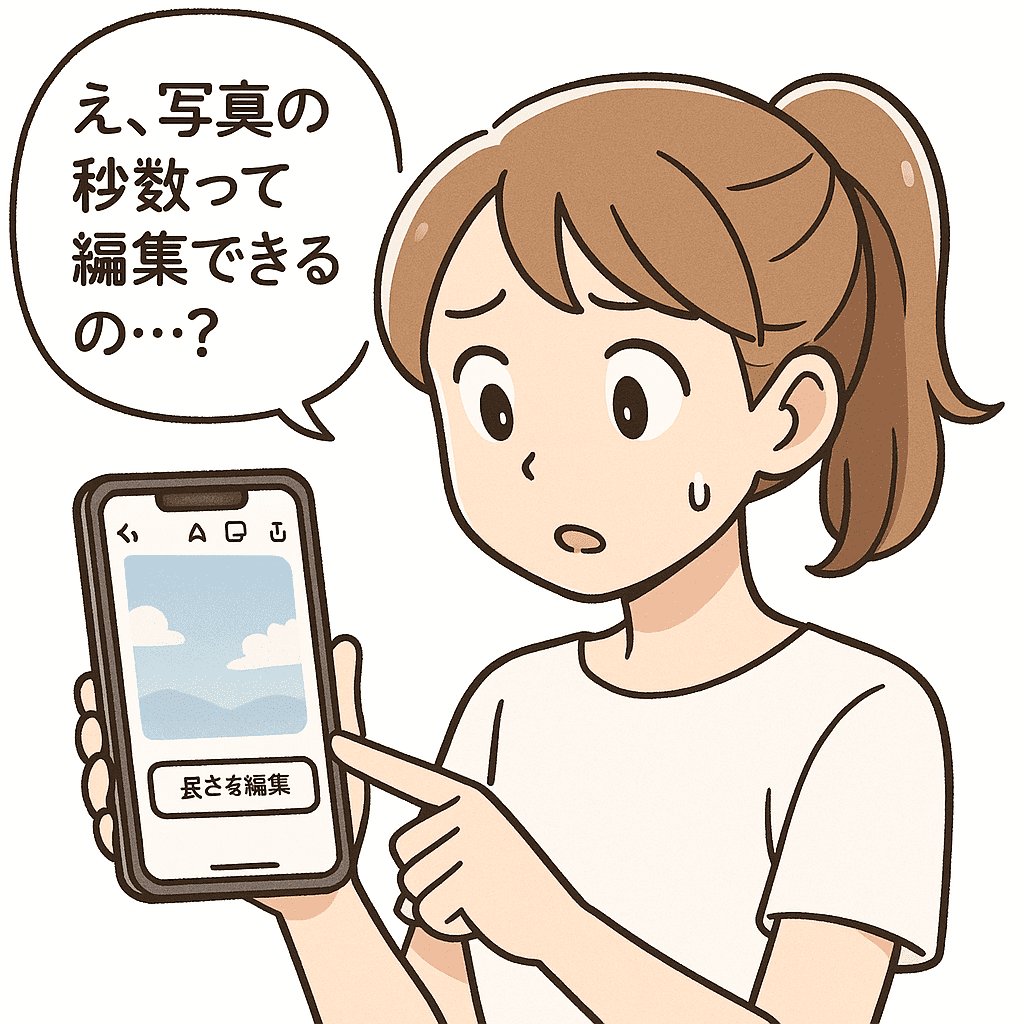
2. 静止画の表示時間を調整する裏技
静止画の表示秒数は基本的に固定ですが、「動画化」することで自由に設定が可能です。
✅ やり方(スマホのみで完結)
- 無料の動画編集アプリ(例:CapCut、InShot)を使って、写真を1〜60秒の動画に変換。
- エフェクトや音楽をつけることも可能。
- その動画をストーリーに投稿すれば、表示時間を自在にコントロールできます。
この方法を使えば、「1秒だけ見せてすぐ切り替える」ようなテンポの良いストーリーや、じっくり見せたい「10〜30秒表示」も実現できます。
3. 動画投稿での秒数調整方法
✅ ストーリーを撮影する場合
- カメラボタンを長押しすると、最大60秒までそのまま投稿可能。
- 撮影中に指を離せば、その時点で動画が止まり、その長さの動画になります。
✅ 既存動画を投稿する場合
- 60秒以内の動画 → そのまま投稿OK。
- 60秒を超える動画 → アップロード時に表示されるトリミングバーで調整が必要。
- 60秒以上の長尺をすべて見せたい場合は、分割アプリ(例:Story Cutter)を使い、15秒単位でカットして連続投稿する手もあります。
動画投稿での秒数調整方法
60秒以上の長尺をすべて見せたい場合:
60秒を上限として、動画を複数に分割するアプリ(例:Story Cutter)を使い、連続投稿する手もあります。これにより、長尺のコンテンツもストーリーで見せることが可能です。
ストーリーを撮影する場合:
カメラボタンを長押しすると、最大60秒までそのまま投稿可能です。撮影中に指を離せば、その時点で動画が止まり、その長さの動画になります。
既存動画を投稿する場合
60秒以内の動画: そのまま投稿できます。
60秒を超える動画:アップロード時に表示されるトリミングバーで調整が必要です。
4. 音楽スタンプ付き投稿の秒数制限と調整法
音楽をストーリーに追加すると、表示時間がその曲の選択範囲に依存します。写真+音楽の組み合わせでは、次のような注意点があります。
| 条件 | 表示時間 |
|---|---|
| 音楽スタンプ使用(写真) | 最大15秒 |
| 一部の曲・環境で5秒固定になる場合 | 5秒(変更不可) |
✅ 5秒固定される場合の対処法
- 音楽スタンプを削除して投稿し直す。
- 別の曲を選ぶ(同じアーティストの他の曲で回避できることも)。
- インスタアプリを最新にアップデート。
- どうしても変更できない場合は、写真を動画化して音楽をつける方法が有効です。
5. 実践テク:表示秒数を自在にコントロールするアイデア集
| テクニック | 効果 |
|---|---|
| 写真を1秒動画化して投稿 | テンポよく切り替わるストーリーに |
| 画像+BGMを15秒の動画にして投稿 | 音楽の雰囲気とマッチさせる演出に |
| 動画の一部をトリミングして投稿 | 無駄のない60秒以内の表現に |
| 複数写真を動画編集でつなぐ | スライドショー風ストーリーに |
- インスタストーリーは、動画なら最大60秒、静止画は基本7秒。
- 秒数を自由に変えたい場合は、「写真を動画化」するのがカギ。
- 音楽付き投稿には制限があるため、表示秒数にこだわる場合は、編集アプリで事前に調整するのがおすすめ。


コメント